
ElegantClipboard
在日常办公中,复制粘贴是我们每天都要重复无数次的操作。虽然 Windows 10/11 自带了剪贴板历史记录功能,但它在搜索、预览和整理方面总是差点意思,占用甚至还会莫名的变大。
今天为大家推荐一款由国内开发者开源的现代化 Windows 剪贴板替代工具 —— ElegantClipboard。这是一款致力于“优雅且快速”的剪贴板管理工具。如果你在寻找一款低占用、高性能且完全本地化的剪贴板应用,那么它将非常适合你!
本文由NanoBot配合Gemini-3.1-Pro-High撰写并由站长审阅后发布,可放心食用。
🚀 核心亮点
相比自带剪贴板或是功能过于繁重(比如带有网络同步等)的第三方软件,ElegantClipboard 的核心优势可以用三个词概括:美观、轻量、安全。
- 多格式与富文本支持:不仅支持纯文本,对于 RTF(富文本)和图片格式的捕获与预览处理也十分优秀。
- 极低资源占用:基于 Rust (Tauri) 开发,在后台静默运行时极大地降低了资源损耗,不会影响电脑的日常性能。
- 100% 纯本地化:零网络请求,不依赖任何云服务,也没有联网授权。所有历史记录数据完全离线保存在本地,彻底杜绝了数据与隐私泄露的风险。
🎨 界面与主题预览
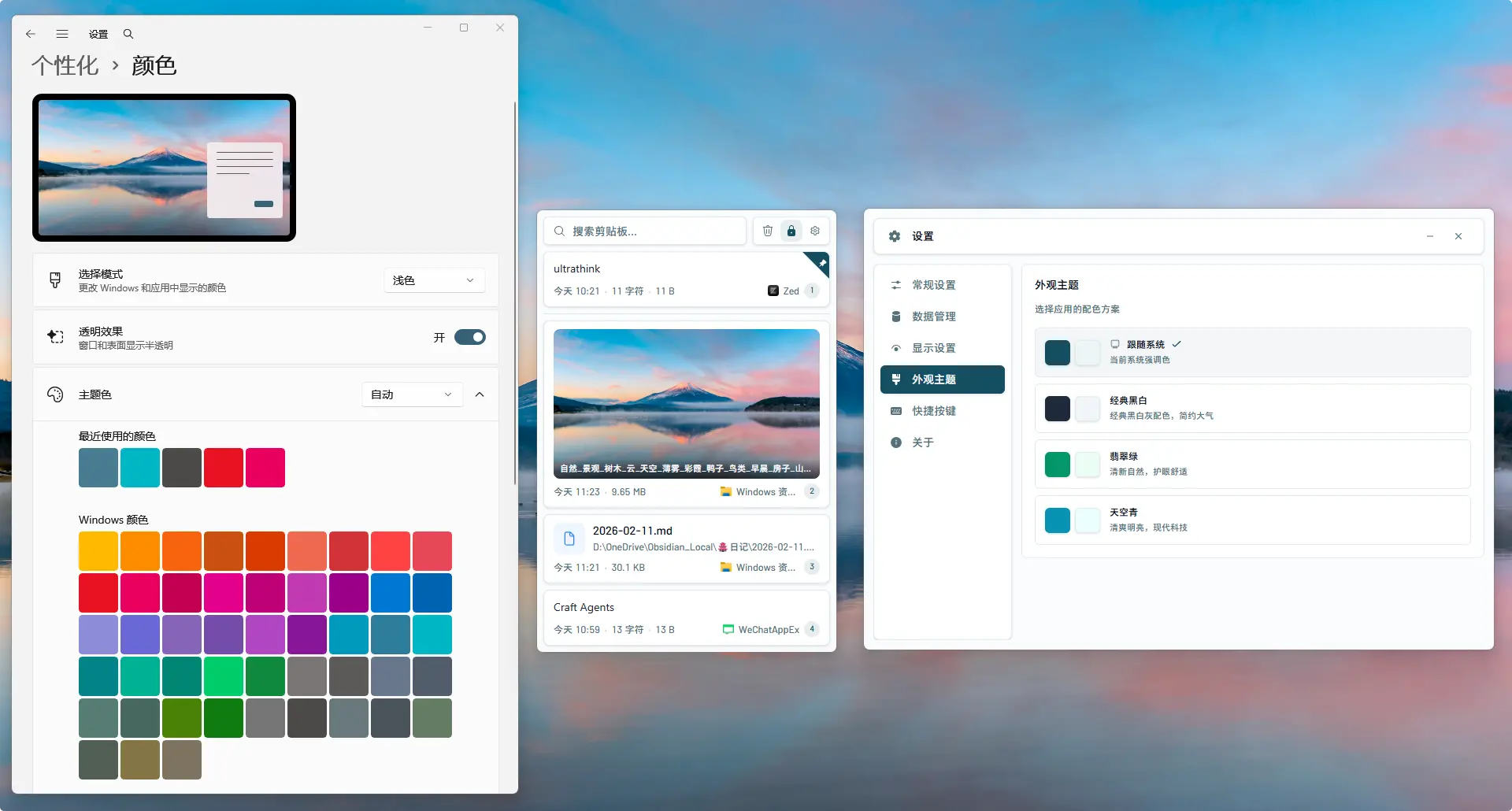
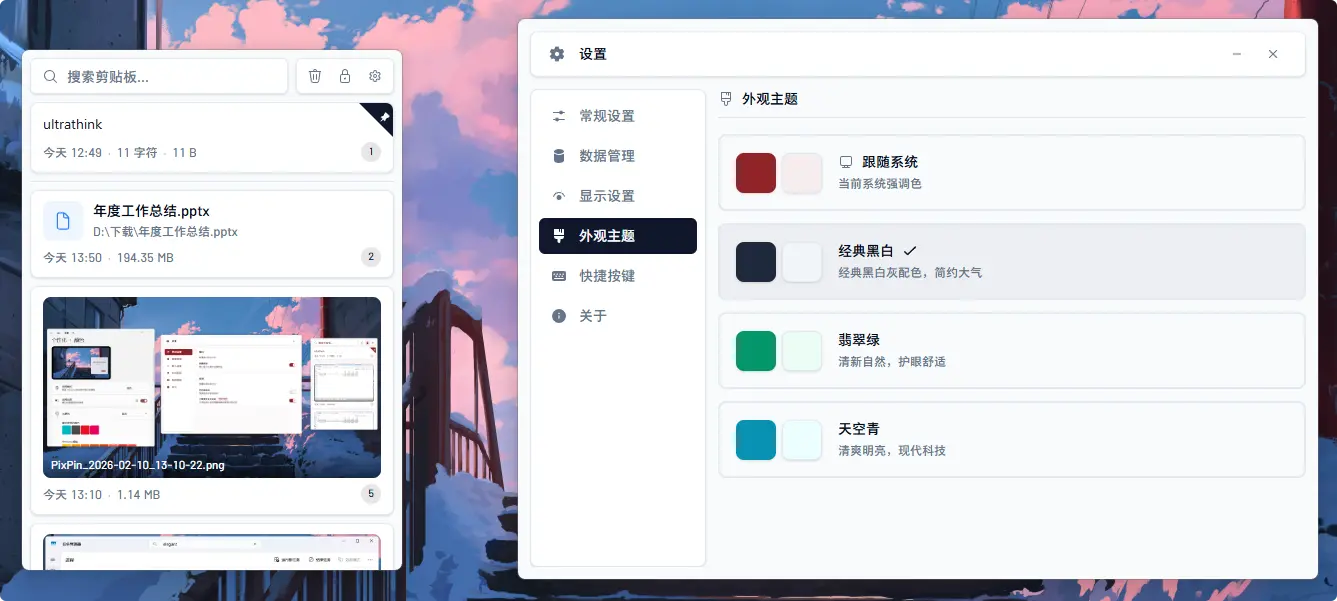
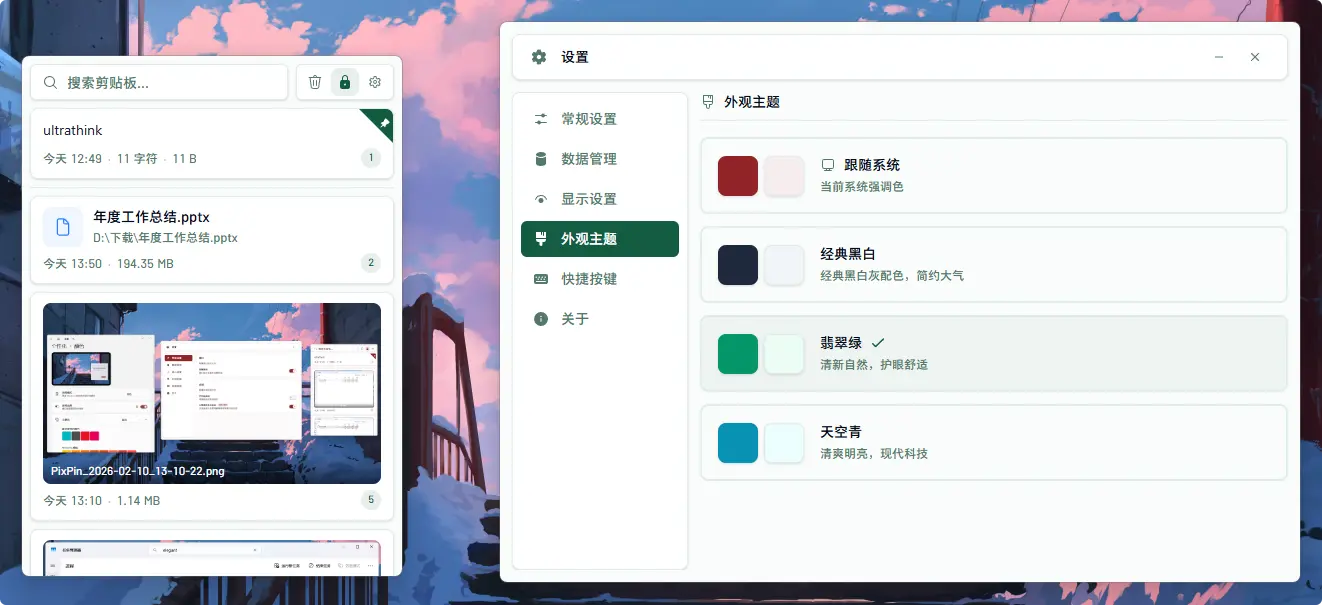
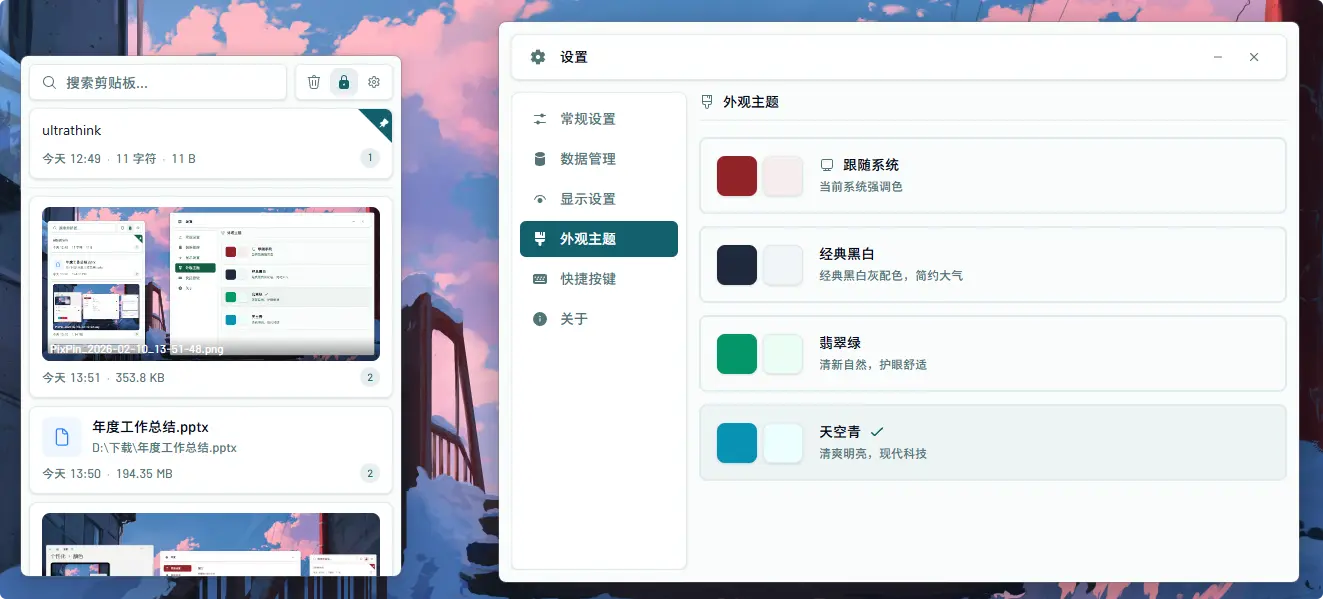
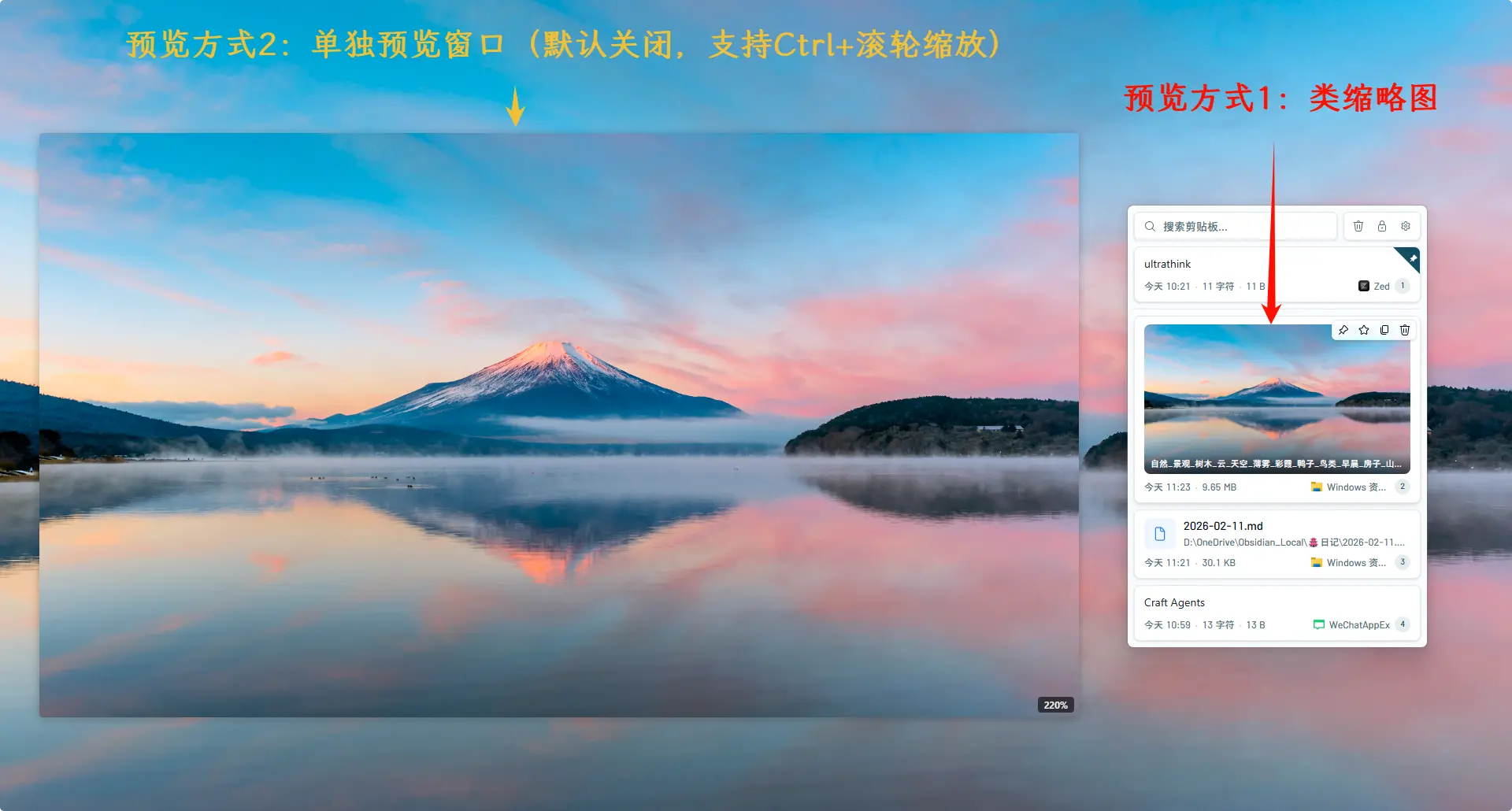
ElegantClipboard 非常注重界面设计,提供了丰富的主题支持。不管是跟随系统颜色,还是经典的黑白、护眼的绿色,都能提供沉浸式的视觉体验。
这里为大家展示几款内置的主题:
✨ 灵活的数据管理与显示
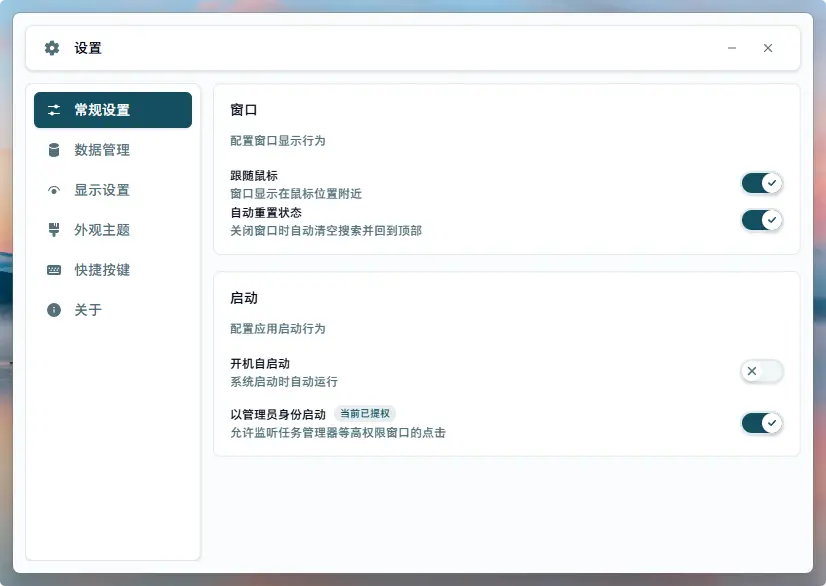
对于复制强迫症患者而言,如何高效管理历史数据才是痛点。
在设置和数据管理界面,它可以一键清空普通的零碎文本,或者一键剔除那些占用大量存储空间的截图文件,将数据的控制权完全交给你自己。
⚡ 极度丝滑的交互体验
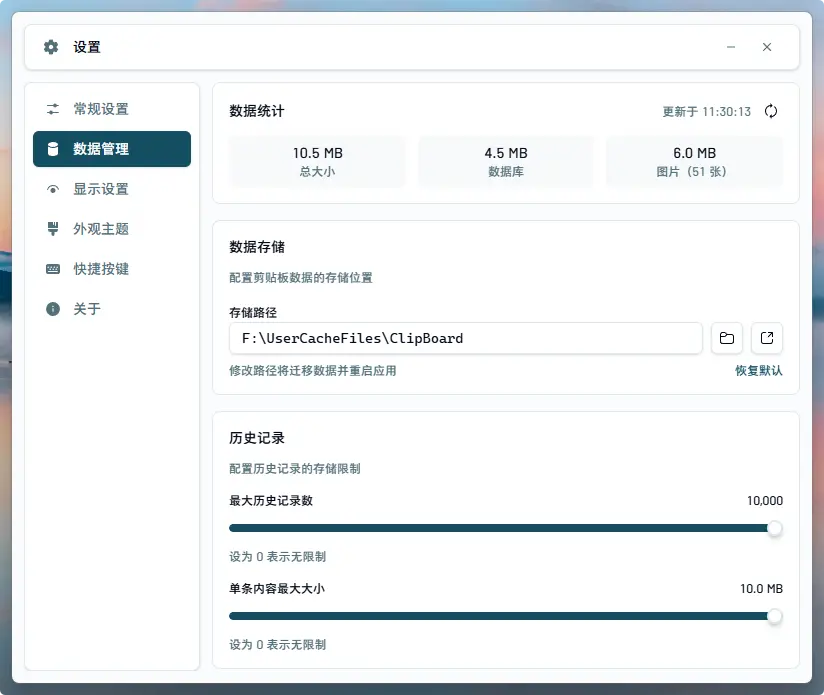
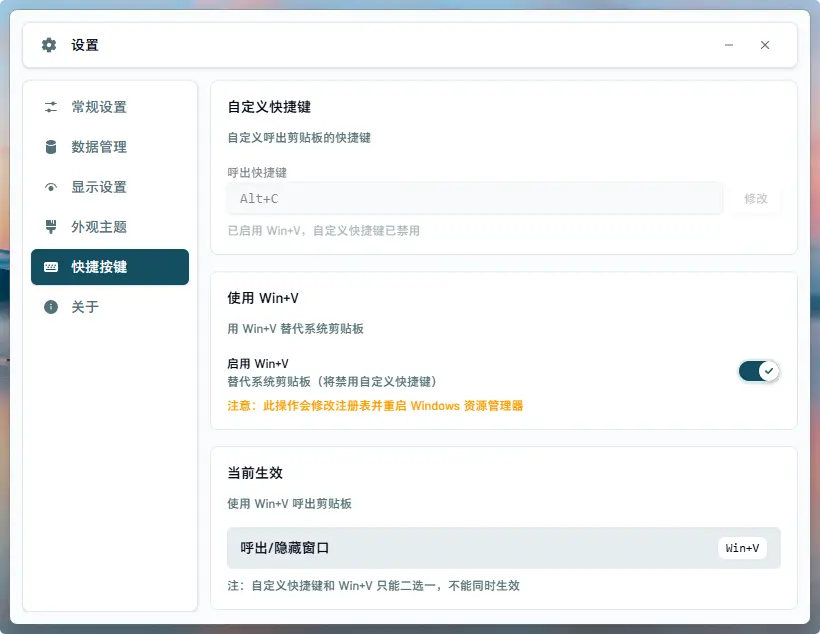
开发者非常注重键盘党的体验,预设了极其完善且直观的快捷键交互。只要习惯了这套方案,你可以全程手不离键盘即可完成对历史记录的检索与使用。
Alt + C:呼出剪贴板中心(随时呼出,随时隐藏)。Enter(回车键):立即复制当前高亮选中的条目,随后窗口会自动隐藏,毫不拖泥带水。↑/↓(方向键):在剪贴板的历史长河中快速上下穿梭浏览。Delete(删除键):看到不需要的废弃记录,按下直接删除,保持列表整洁。Ctrl + F:一键唤醒搜索框,通过关键字光速定位历史记录。Esc(退出键):退出搜索或顺手隐藏应用界面。
📦 项目开源地址
总之,如果你也受够了自带剪贴板的卡顿和一些商业软件的“花里胡哨”,不妨去试试这款小而美、且诚意满满的国产良心开源项目:
Loading...
你可以直接去 Release 页面下载安装包,或使用 Winget 命令一键安装:
winget install Y-ASLant.ElegantClipboard本文基于 ElegantClipboard 官方介绍整理分享。如果你觉得好用,别忘了去给作者点一个 Star 哦!

1 条评论
文章不错非常喜欢,支持一下